


「CodexがPCを使える」と聞くと、少し怖く感じる人は多いです。どこまで見られるのか、勝手に操作されるのか、ログイン中のサイトまで触られるのか。名前もComputer Use、Chrome、In-app browser、Appshotsと複数あるため、最初は余計にわかりにくくなります。
結論から言うと、全部を同じものとして考えないことが大切です。Codexが使う入口によって、見える範囲、操作できる範囲、向いている作業が変わります。Worldflowのようにホームページ、SNS、記事制作、導線設計を扱う事業では、この違いを理解しておくと、AIに任せる作業と自分で確認する作業を分けやすくなります。
この記事では、CodexのPC・ブラウザ関連機能を、自社でAI活用を進める人向けに整理します。難しい技術名を覚えることより、「この作業ならどの入口を使うか」「何を許可する前に確認するか」を判断できる状態を目指します。

まず押さえること:Codexは入口ごとに範囲が違う
Codexまわりで混乱しやすいのは、「AIがPCを使う」という言葉が広すぎることです。実際には、デスクトップアプリを見て操作するもの、Chromeのログイン状態を使うもの、Codex内の共有ブラウザだけを使うもの、今見ている画面を画像として渡すものがあります。
つまり、怖がるべきポイントは「AIだから危ない」ではなく、「どの入口に、どこまで許可したか」です。目的に対して必要以上に広い入口を使うと不安が増えます。逆に、作業に合う入口を選べば、AIに任せる範囲はかなり整理できます。
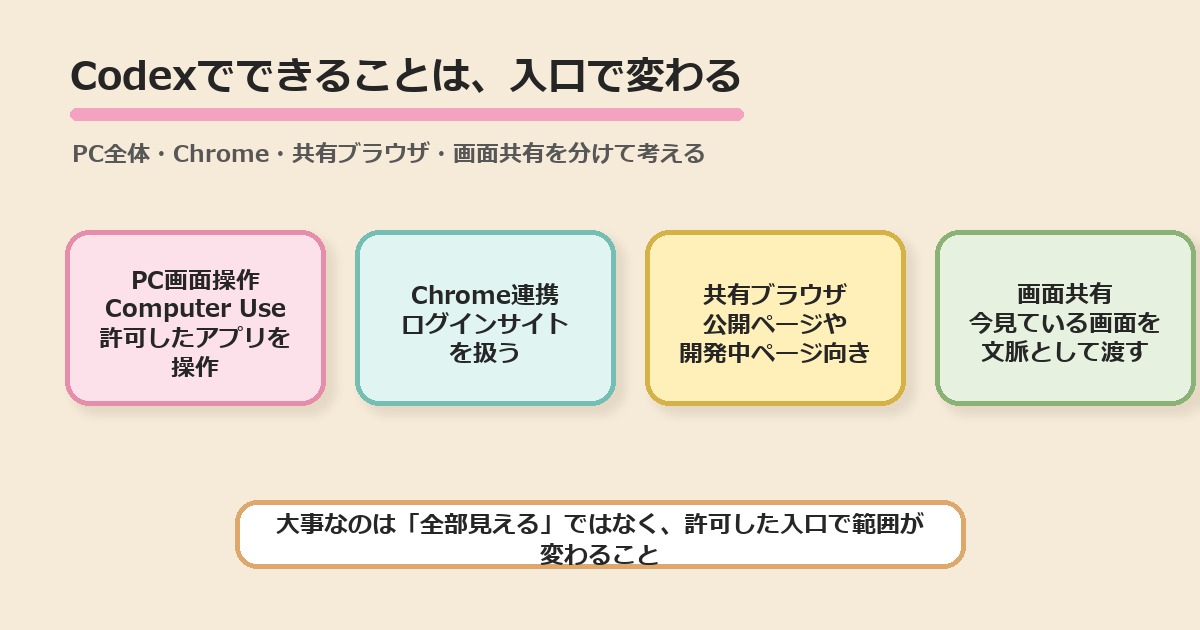
4つの使い分けをかんたんに整理
ここでは、自社での使い方に置き換えて表にまとめてみました。
| 入口 | ざっくり何をするものか | Worldflow業務での使いどころ |
|---|---|---|
| Computer Use | 許可したPCアプリや画面を見て操作する | WordPress編集画面、資料作成、アプリ設定などGUIでしか確認しにくい作業 |
| Codex in Chrome | Chrome上のログイン済みサイトを扱う | 管理画面、会員サイト、Google系サービスなど、ログイン状態が必要な確認 |
| In-app browser | Codex内の共有ブラウザでページを見る | 公開ページ、ローカル開発画面、ログイン不要の表示確認 |
| Appshots | 今見ている画面を文脈として渡す | エラー画面、投稿画面、資料の一部などを見せて相談する |
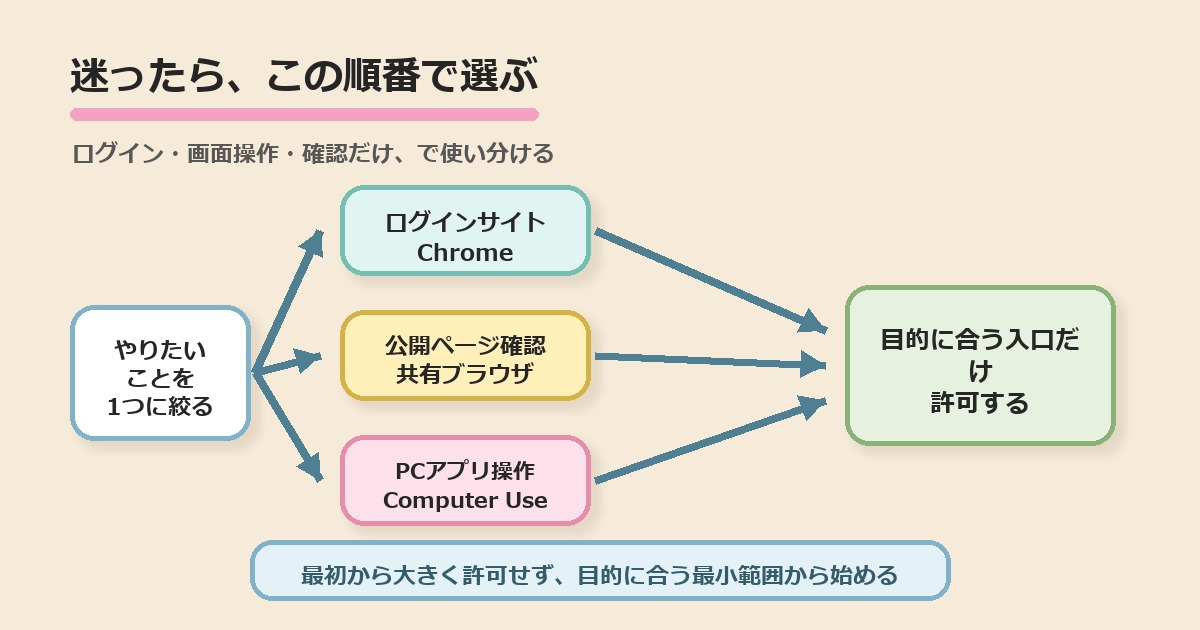
たとえば、公開済みの記事の見え方を確認するだけなら、In-app browserで足りることが多いです。
ログイン中のWordPress管理画面で下書きを確認したい場合は、ChromeやComputer Useが必要になることがあります。Windows上のアプリ操作まで必要ならComputer Useの領域です。
Computer Useは何ができるのか
Computer Useは、Codexがデスクトップ上の画面を見て、クリックや入力などの操作を行うための機能です。公式マニュアルでは、コマンドラインや構造化された連携だけでは足りないとき、たとえばデスクトップアプリの確認、ブラウザ操作、設定画面の変更、GUIでしか再現しない不具合の確認などに使うものとして説明されています。
一方で、これはPC全体に関わる操作になりやすいため、使うときは作業範囲を絞る必要があります。特にWindowsでは、Computer Useは前面のデスクトップ上で動くため、Codexがマウスやキーボードを使っている間は、自分の通常操作とぶつかる可能性があります。
- 対象アプリを1つに絞る
- 不要な個人情報や別アカウントの画面は閉じる
- 送信・購入・支払い・設定変更の前は必ず確認する
- うまく違う画面を触り始めたらすぐ止める
自社運用では、WordPressの編集画面を確認する、Canvaや管理画面の表示を見ながら修正指示を出す、といった場面で役立ちます。ただし、口座、決済、セキュリティ設定、顧客情報が表示される画面は慎重に扱うべきです。
Chromeはログイン済みサイト向け
Codex in Chromeは、普段使っているChromeのログイン状態が必要な作業に向いています。公式マニュアルでも、LinkedIn、Salesforce、Gmail、社内ツールのように、サインイン済みのブラウザ状態が必要なサイトを読む・操作する場面で使うものとして説明されています。
ただし、Chrome拡張にはブラウザ操作のための強い権限が必要です。だからこそ、Codex側ではサイトごとの許可、許可リスト、ブロックリスト、履歴利用時の確認などが用意されています。ここを理解せずに何でも許可すると、不安だけが増えます。
Chromeを使うときは、「ログイン状態が必要だから使う」と考えるのが基本です。公開ページの確認だけなら、まずIn-app browserで足ります。
In-app browserは確認用に使いやすい
In-app browserは、Codex内で共有されるブラウザです。公式マニュアルでは、ローカル開発サーバー、ファイルベースのプレビュー、ログイン不要の公開ページなどに向いていると説明されています。通常のChromeプロフィール、Cookie、拡張機能、既存タブ、ログインフローには対応しません。
これは制限でもありますが、実務では安心材料にもなります。たとえば、記事の表示確認、LPの見た目、公開ページの導線チェックなどは、ログイン中のChromeを使わずに確認できます。Worldflowの記事自動化でも、公開ページや下書きの見え方を確認する用途では、まずこちらを使う判断が自然です。
Appshotsは「画面を見せて相談する」もの
Appshotsは、前面にあるアプリのウィンドウをCodexのスレッドに渡す機能です。公式マニュアルでは、画面画像と、アプリが提供できる範囲のテキストを文脈として渡せると説明されています。つまり、Codexに操作させるというより、今見ている状況を共有して相談する使い方に近いです。
エラー画面、編集画面、投稿のプレビュー、資料の一部など、言葉で説明しにくいものを見せたいときに役立ちます。ただし、スクリーンショットを渡すのと同じ感覚で、見せたくない情報が入っていないか確認してから使う必要があります。
自社で安全に使うためのルール
AIに仕事を任せるときに大事なのは、禁止することを増やすより、任せ方の型を決めることです。毎回その場の気分で許可すると、便利さより不安が勝ちます。逆に、使う入口と確認ポイントを決めておくと、AIはかなり実務に組み込みやすくなります。
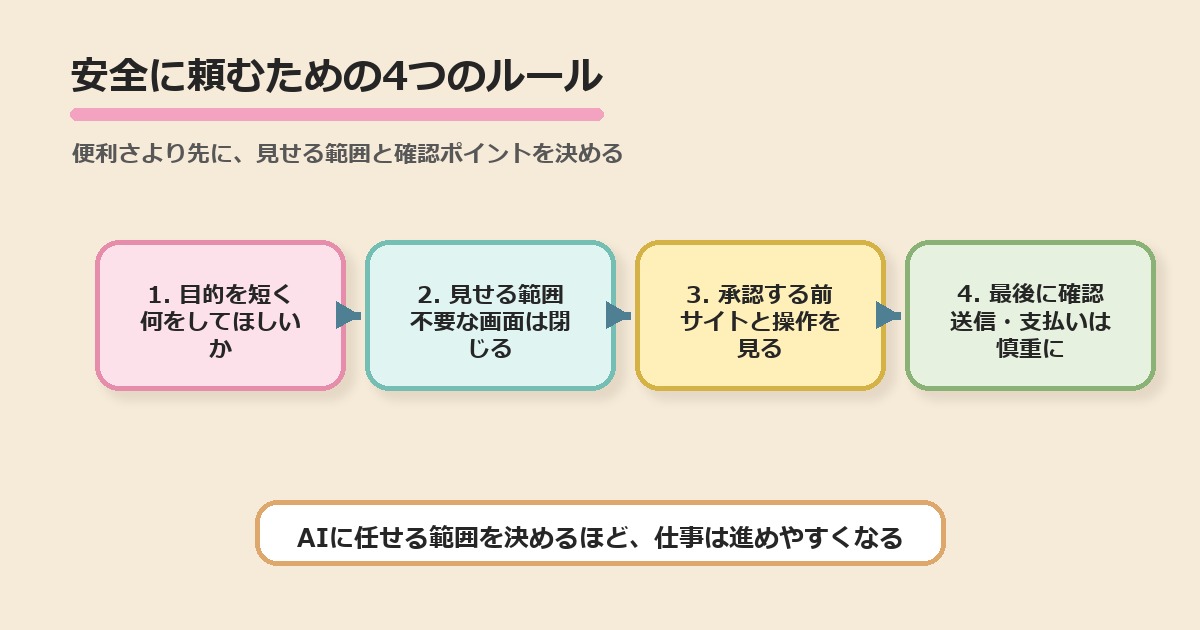
1. 作業を1つに絞って頼む
「このサイト全体をいい感じにして」ではなく、「WordPress下書きのアイキャッチが中央寄せになっているか確認して」「このフォームの送信前画面まで進んで表示を見て」のように、作業を細かくします。範囲が狭いほど、許可するアプリやサイトも狭くできます。
2. 不要な画面を閉じる
AIが見る必要のない画面は閉じておきます。特に、顧客情報、請求、銀行、決済、個人メール、管理者設定などは、作業に必要なとき以外は表示しない方が安全です。これはAIに限らず、画面共有の基本です。
3. 承認前に、対象を確認する
Codexがアプリ、サイト、ネットワーク、ファイル外部アクセスを使う場合、承認が必要になることがあります。ここで見るべきなのは、AIの文章の雰囲気ではなく、どのアプリやサイトを使おうとしているか、作業目的と合っているかです。
4. 送信・支払い・設定変更は自分で見る
問い合わせ送信、公開、支払い、アカウント設定、セキュリティ変更などは、最後に人間が確認する運用にします。Codexに準備や下書き、確認までは任せても、事業に直接影響するボタンは自分で見る。この線引きがあるだけで、安心して活用しやすくなります。
どう使うと現実的か
ホームページ、SNS、記事、導線設計を扱う事業なら、Codexはかなり現実的なパートナーです。記事下書き、図解の修正、WordPressの表示確認、Instagram投稿からのブログ化、サービスページの改善案作成などは、AIに任せやすい領域です。
一方で、顧客情報の扱い、契約内容、料金確定、公開判断、事業方針の決定は、人間側で確認する領域です。AIに任せるほど、自分の判断が不要になるわけではありません。むしろ、AIが作業を進める分、人間は判断基準を持つことが重要になります。
たとえば、SNS投稿を記事化する場合は、Codexにネタ拾い、構成案、下書き、図解作成、WordPress下書き投稿まで任せられます。ただし、公開前には、内容が自社の方針に合っているか、誤解を招く表現がないか、問い合わせにつながる導線になっているかを確認します。
まとめ:怖さは、使い分けで減らせる
CodexがPCやブラウザを使えると聞くと、最初は不安になります。ただ、その不安の多くは「どこまで見えるのか」が曖昧なことから来ます。Computer Use、Chrome、In-app browser、Appshotsは、それぞれ見える範囲も向いている作業も違います。
- PCアプリ操作が必要ならComputer Use
- ログイン済みサイトが必要ならChrome
- 公開ページや開発中ページの確認ならIn-app browser
- 今の画面を見せて相談するならAppshots
- どの場合も、目的を絞り、不要な画面を閉じ、承認前に対象を確認する
AI活用は、全部を任せることではありません。任せる範囲を決めて、人間が見るべき場所を残すことです。Worldflowでは、こうした使い分けを前提に、記事制作、SNS導線、ホームページ改善の自動化を現実的な形で整えています。気になる方はお気軽のご相談くださいね。












コメント